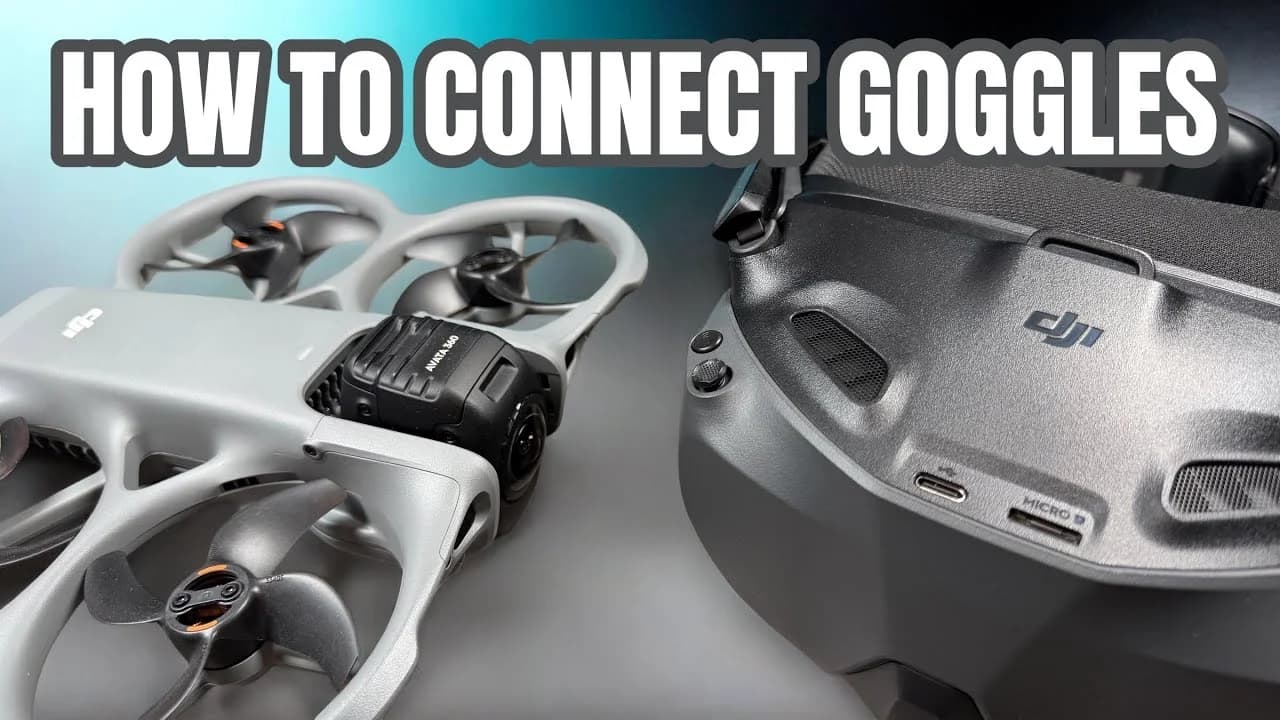
DJI Avata 360 配對教學:如何將飛行眼鏡與遙控器連接至新機
詳細教學如何將 DJI Goggles 3、Goggles N3、Motion 3 控制器、FPV 3 控制器及 RC 2 遙控器配對連接至全新 DJI Avata 360 無人機,包含韌體更新、模式切換與綁定裝置注意事項。
文章重點
- DJI Avata 360 相容 Goggles 3、Goggles N3、Motion 3、FPV 3 控制器及 RC 2 遙控器
- 單獨購買 Avata 360 機身者須先透過 DJI Fly App 更新飛行眼鏡韌體才能配對
- 飛行眼鏡須在設定中手動切換至 Avata 360 模式後方可進行連線
- RC 2 與飛行眼鏡之間可自由切換,無需每次重新配對,但需變更綁定裝置
- 變更綁定裝置需要網路連線,建議出門飛行前先完成設定
為何需要手動配對設備?
如果你購買的是 DJI Avata 360 套裝組合(含飛行眼鏡與遙控器),所有設備出廠時已完成配對綁定。但若你單獨購買 Avata 360 機身,或是因為已擁有飛行眼鏡和體感控制器而只加購遙控器套裝,就必須手動完成韌體更新、切換至 Avata 360 模式,並手動進行設備配對。
相容的飛行眼鏡與控制器
DJI Avata 360 支援以下設備:
- 飛行眼鏡: Goggles 3、Goggles N3
- 控制器: Motion 3 體感控制器、FPV 3 控制器
無論使用哪一款飛行眼鏡或控制器,配對流程完全相同。開始之前,請確認已安裝最新版本的 DJI Fly App,這是進行韌體更新的必要條件。
步驟一:開機並將控制器配對至飛行眼鏡
首先,建議確保所有設備都已充飽電。分別開啟飛行眼鏡、控制器及無人機電源。
如果控制器尚未與飛行眼鏡配對,操作方式非常簡單:
- 長按控制器電源鍵,裝置會開始發出嗶聲
- 長按飛行眼鏡電源鍵,聽到快速嗶聲即表示配對成功
步驟二:透過 DJI Fly App 更新飛行眼鏡韌體
在將無人機配對到飛行眼鏡之前,必須先更新韌體以確保相容性。
- 使用 USB-C 傳輸線將飛行眼鏡連接到手機
- 開啟 DJI Fly App
- 系統會自動提示下載並更新最新韌體
- 等待飛行眼鏡與控制器的韌體更新完成
- 確認更新成功後即可拔除手機
⚠️ 重要提醒: 若未完成韌體更新,將無法連接飛行眼鏡至 Avata 360。
步驟三:將飛行眼鏡切換至 Avata 360 模式
由於 Goggles 3 和 Goggles N3 相容多款飛行器,因此必須在設定中選擇要連接的機型:
- 使用 5D 搖桿往側邊推,開啟選單系統
- 選擇「Status」(狀態)
- 移至頂部的「Switch」(切換)選項
- 捲動找到「Avata 360」並選取確認
步驟四:將無人機配對至飛行眼鏡
完成模式切換後,即可進行機身與飛行眼鏡的配對:
- 長按無人機背部的電源鍵,機身會發出嗶聲
- 長按飛行眼鏡電源鍵進入配對模式
- 聽到確認嗶聲即代表連接成功
此時透過飛行眼鏡應該就能看到相機的即時影像畫面。這個配對步驟只需執行一次,後續開機將自動連線。
額外教學:將 DJI RC 2 遙控器配對至 Avata 360
若你在體感套裝之外額外添購了 RC 2 遙控器以增加操控彈性,配對流程如下:
更新 RC 2 韌體
- 開啟 RC 2 並連接網路
- 系統會自動提示可用更新(或至個人檔案 → 設定 → 檢查韌體更新)
- 確認更新內容包含「新增 Avata 360 支援」
- 下載並安裝韌體更新
配對 RC 2
- 開啟 Avata 360 電源
- 在 RC 2 上點選「連接飛行器」
- 從清單中找到「DJI Avata 360」
- 系統可能要求下載額外資源(僅需一次)
- 確認切換至 Avata 360 韌體
- 點選「已開機」進入配對模式
- 點選「飛行器已發出嗶聲」
- 長按 Avata 360 電源鍵進入配對模式
- 連接完成
在不同控制器之間切換的注意事項
配對完成後,你可以在 RC 2 和飛行眼鏡搭配 Motion 3(或 FPV 3)之間自由切換,無需每次重新配對——只要關閉一個裝置、開啟另一個,就會自動連線。
然而,每次切換時都會跳出「綁定裝置」的提示訊息。這與 DJI Care Refresh 和飛丟保障(Fly Away Coverage)相關,因此每次都必須變更綁定裝置,而變更綁定裝置需要網路連線。
實用建議:
- 出門飛行前,先確認已綁定到你打算使用的裝置
- 若飛行地點沒有網路,無法在現場切換綁定
- 若有行動網路,可透過手機分享網路給遙控器或飛行眼鏡,再進行綁定變更
本文內容整理自 YouTube 創作者 Air Photography 的 Shawn 所發布的教學影片。
原文來源: 查看原文
常見問題
本文由 LAETimes 編輯部審核發佈 ·