DJI Avata 360 影片剪輯完整教學:如何在手機與平板上傳輸與編輯 360 度全景影片
本篇教學詳細介紹如何使用 DJI Fly App 在行動裝置上傳輸、編輯 DJI Avata 360 拍攝的 360 度全景影片,涵蓋關鍵幀設定、追蹤拍攝、陀螺儀構圖及 AI 智慧剪輯等實用功能。

文章重點
- DJI Avata 360 支援關機快傳功能,關機後 12 小時內可透過 Wi-Fi 直接傳輸影片
- DJI Fly App 提供關鍵幀、追蹤、陀螺儀構圖三種 360 影片重新構圖方式
- 360 影片可匯出為 4K 平面影片,支援 16×9 與 9×16 多種比例
- 編輯器支援 10-bit 色彩深度與降噪功能,但兩者只能擇一開啟
- AI 智慧精選功能可自動分析影片並建議精彩片段,一鍵批次匯出
DJI Avata 360 影片傳輸與編輯教學
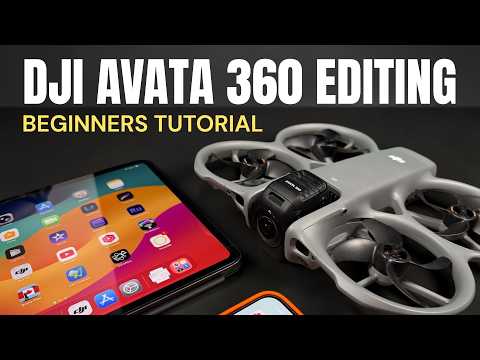
許多人擔心 DJI Avata 360 拍攝的 360 度全景影片編輯起來會很複雜,但實際上操作相當簡單。本篇教學將以 iPad 為示範,但同樣適用於 iPhone、Android 手機,甚至是透過 DJI Studio 在 PC 或筆電上進行編輯。不過個人建議在行動裝置上編輯 360 影片,Apple 晶片的效能強大且運行流暢,反而在 PC 上有時會出現卡頓現象。
開始前先了解「拍攝視角」
使用 Avata 360 拍攝時,影片是以 360 度球形模式錄製。在匯入與編輯時,系統提供不同的「視角」選項。其中「拍攝視角」(Capture Perspective)功能,可以在下載時直接匯出你在螢幕上看到的畫面,轉換為傳統的平面影片。如果你在飛行時有調整雲台角度、做翻轉等動作,這些資訊都會保留在影片檔案中,幾乎不需要額外編輯。
關機狀態快速傳輸功能
我們將使用 DJI Fly App 來傳輸和編輯影片。Avata 360 有一個非常方便的功能叫做「關機快傳」(Off-State Quick Transfer),傳輸檔案時甚至不需要開啟無人機電源。不過這個功能僅在最後一次開機後的 12 小時內有效,如果已經過了三、四天,就需要手動開機。
開啟 DJI Fly App 後,系統會自動偵測到 Avata 360。點擊後顯示無人機處於睡眠模式,接著系統會要求加入無人機的 Wi-Fi 網路,連線完成後就能瀏覽機上所有檔案。圓形圖示代表 360 度球形影片,方形圖示則代表單鏡頭拍攝的影片、照片或全景圖。
兩種下載方式
檔案下載有兩種方式:
- 批次下載:點擊頂部的勾選方框,可依日期或個別檔案批次選取,再按下載按鈕,系統會顯示進度條和傳輸速度。
- 單檔下載:點選個別影片檔案進行下載。下載完 360 檔案後,系統會詢問是否要匯出「視角預覽」版本,也就是拍攝時螢幕上看到的平面影片。
360 影片會存放在 DJI Fly App 內,而匯出的平面影片則會直接存入裝置的相簿,方便即時分享。
進入 360 編輯器
下載完成後不需要再連接無人機。點擊「相簿」(Album),所有從 DJI 無人機下載的影片都會列在這裡。選取檔案後按播放按鈕進入編輯器。在平板上編輯時需要切換為直式模式。
設定畫面比例
預設為 16×9,若要製作社群媒體短影片可改為 9×16。你也可以先完成編輯,再分別匯出不同比例的版本,上傳到不同平台。
拍攝視角 vs. 自由視角
編輯器底部是所有工具列,包括關鍵幀、視角切換和調色功能。首先要設定的是「視角」按鈕:
- 拍攝視角(Capture Perspective):播放時與拍攝時完全一致,可直接裁剪、加濾鏡或調色後匯出。但如果用手指轉動畫面,播放時會自動彈回原本的拍攝方向。
- 自由視角(Free View):允許自由調整攝影機方向且不會自動復位,適合需要自訂鏡頭運動的編輯方式。若要使用關鍵幀功能,務必切換到自由視角。
關鍵幀操作技巧
關鍵幀是 360 影片編輯的核心功能:
- 新增關鍵幀:將播放頭移到目標位置,點擊加號即可新增。
- 重要原則:任何關鍵幀的變更都會影響其前後的畫面。因此建議在影片第一幀就設定關鍵幀,鎖定初始視角。
- 防止不必要的位移:在不想產生運動的區間,額外加入「無變動」的關鍵幀來固定視角。
- 調整轉向速度:縮短兩個關鍵幀之間的距離可加快轉向,拉遠則減緩。
- 刪除關鍵幀:點擊關鍵幀圖示會變成減號,再點一次即可刪除。全部重來可按重置按鈕。
視野預設與預設攝影機運動
選取關鍵幀後,可手動以雙指縮放調整視野,也可使用系統提供的預設選項,包括無畸變、超廣角、小行星視角等。
DJI Fly App 還內建多種預設攝影機運動效果,例如 360 度翻轉等。加入後會在時間軸上顯示為深色區塊,可拖曳調整持續時間以控制速度。
追蹤拍攝
DJI Fly App 提供追蹤(Tracking)功能。進入追蹤模式後會出現綠色方框,拖曳到想追蹤的目標上,點擊開始追蹤,系統會盡量將目標保持在畫面中央。完成後按停止,時間軸上會出現綠色條帶顯示追蹤區間,不滿意可清除重來。
陀螺儀構圖:用裝置動作重新構圖
陀螺儀構圖(Gyro Framing)是一種直覺式的編輯方式。啟用後,裝置的擺放角度會直接對應畫面視角——手持裝置上下左右移動,畫面就跟著改變方向。按下紅色按鈕開始錄製構圖資訊,結束後按停止即可。要注意動作必須非常平穩,否則畫面會出現抖動。
匯出最終影片
完成所有編輯後,需要將 360 影片匯出為平面影片才能分享:
- 設定畫面比例:可分別匯出 16×9(YouTube 影片)和 9×16(YouTube Shorts 或限時動態)。
- 設定解析度:預設為 1080p,建議調至 4K 以獲得最佳畫質。
- 設定位元率:盡量調高以確保影片品質。
- 進階選項:可開啟降噪或 10-bit 色彩深度(兩者只能擇一)。
- 浮水印:可選擇是否加上 Avata 360 浮水印。
- 點擊匯出,影片就會以傳統平面格式存入裝置相簿,可直接上傳至 YouTube 或社群平台。
AI 智慧精選片段
DJI Fly App 還提供「精選」(Highlights)功能,透過 AI 自動分析影片內容,找出有趣的片段(如雲朵、飛行鏡頭、水面等)。系統會自動建議剪輯片段,使用者可預覽、調整長度或刪除,然後選取想要的片段批次匯出到相簿,或匯入 DJI 編輯器做進一步處理。
多種編輯路徑,任君選擇
DJI 為 Avata 360 提供了多元的後製方式:
- 零編輯:直接匯出拍攝視角的平面影片
- 關鍵幀:精確控制每個鏡頭運動
- 追蹤:自動追蹤畫面中的興趣點
- 陀螺儀構圖:用裝置動作直覺式重新構圖
- AI 精選:讓 AI 自動挑選精彩片段
無論你是新手還是進階玩家,都能找到適合自己的工作流程。
本文基於 YouTube 創作者 Air Photography 頻道 Shawn 的影片教學內容整理。
原文來源: 查看原文



常見問題
本文由 LAETimes 編輯部審核發佈 ·