DJI Mimo 分享碼功能教學:輕鬆與他人共享調色、編輯與設定預設
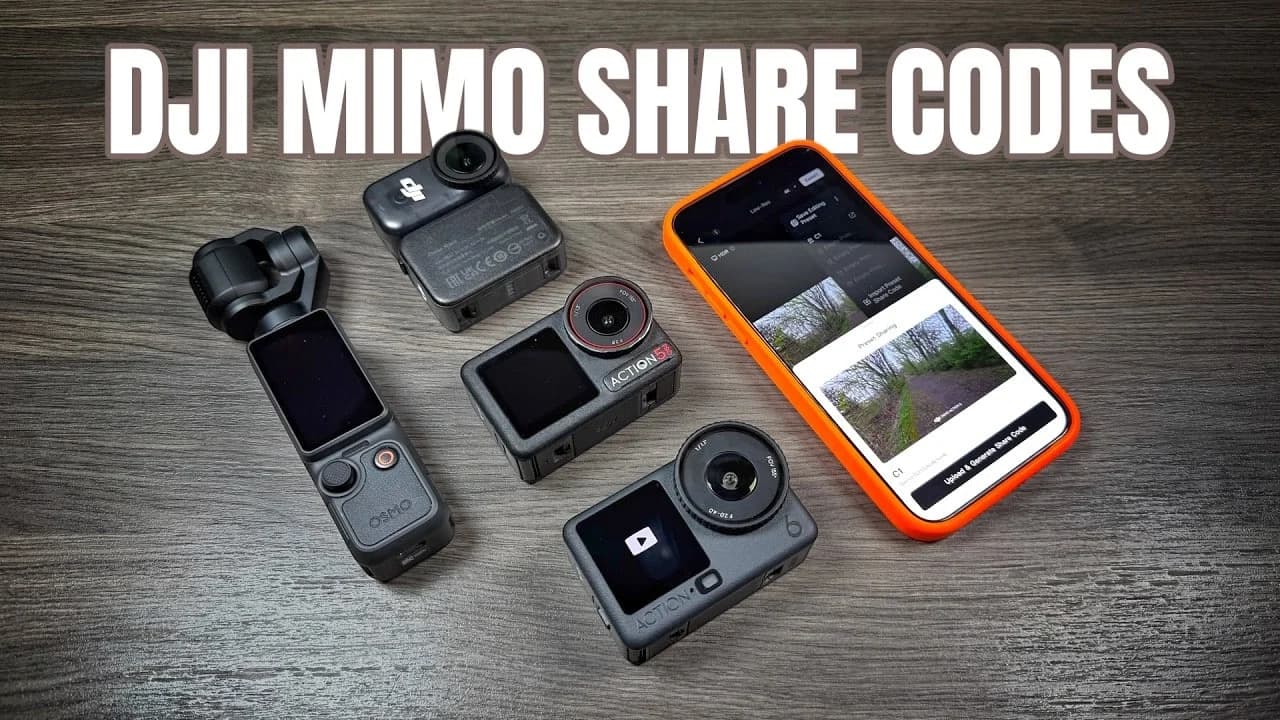
DJI Mimo App 近期更新推出「分享碼」(Share Code)功能,讓使用者可將調色、濾鏡、特效等編輯設定儲存為預設,並透過代碼跨裝置同步或分享給他人,最多可儲存5組預設(C1至C5),分享碼有效期限至指定日期。
文章重點
- DJI Mimo App 韌體更新新增「分享碼」功能,可儲存並分享調色與編輯預設
- 使用者最多可建立 5 組編輯預設(C1 至 C5),自訂名稱上限為 6 個字元
- 分享碼可跨裝置同步編輯設定,例如在 iPad 與手機之間共用相同預設
- 分享碼設有有效期限,示範中顯示效期為 2026 年 11 月 27 日
- 此功能相容多款 DJI 相機,示範中使用 DJI Action 6 進行操作
DJI Mimo 新功能:分享碼(Share Code)
隨著 DJI Mimo App 近期的韌體更新,DJI 推出了一項名為「分享碼」(Share Codes)的全新功能。這項功能相容於多款 DJI 相機產品,讓影像編輯工作流程變得更加便捷。
簡單來說,分享碼讓使用者能夠建立預設(Preset),將所有不同的編輯調整、調色(Color Grading)、各種特效與濾鏡等設定儲存起來。日後編輯其他影片時,只需輕觸預設即可快速套用。更重要的是,你還可以上傳並產生分享碼,在多台裝置之間共用這些編輯設定——例如你可能在 iPad 上編輯,之後又想在手機上繼續,透過分享碼就能輕鬆套用先前的編輯。
你甚至可以將這組代碼分享給朋友,讓他們也能使用你精心調整的調色風格與編輯技巧。
如何開始使用編輯預設
以下以 DJI Action 6 搭配手機示範操作流程。開啟 Action 6 電源後,啟動 DJI Mimo App 並連接相機,即可瀏覽儲存在裝置上的影片素材。
選取一個影片檔案後,畫面上方會出現「編輯預設」(Editing Presets)選項。點擊後可以看到 5 個預設儲存槽,分別標記為 C1、C2、C3、C4 和 C5。此外還有「儲存預設」與「匯入預設分享碼」的選項。
製作並儲存你的編輯設定
接下來就可以進行影片編輯,例如啟用 HDR、加入濾鏡、調整曝光等各種參數。
當你對編輯結果感到滿意,想要將這組設定套用到日後編輯的其他影片時,只需進入編輯預設,點擊「儲存編輯預設」即可。系統允許你為預設命名,但名稱上限僅 6 個字元。
儲存完成後,下次開啟另一段影片,只需點擊對應的預設名稱,即可一鍵套用所有編輯效果。如果你只是在同一台裝置上使用,這樣就已經非常方便了。
建立可分享的代碼
如果你想在不同裝置上使用相同的編輯設定,或想與朋友分享你的調色方案,可以進一步將預設儲存為分享碼。
操作方式如下:進入編輯預設清單,每個預設旁邊都有一個分享圖示。點擊後系統會載入預覽畫面,並顯示「上傳並分享」(Upload and Share)選項。點擊後系統就會產生一組分享碼。
需要特別注意的是,這組分享碼有使用期限。 例如示範中顯示的有效期限為 2026 年 11 月 27 日。你可以複製這組代碼,透過聊天訊息或任何方式傳送給需要的人。
如何匯入分享碼
收到朋友傳來的分享碼後,匯入方式也非常簡單。進入編輯預設畫面,點擊「匯入預設分享碼」(Import Preset Share Code),在空白欄位中輸入收到的代碼(例如示範中的 W B T N 6 V),點擊確認,系統就會自動匯入該組編輯設定。
匯入完成後,對方的所有編輯調整都會完整保留在預設中,並加入你的預設清單,隨時可以套用到你的影片上。
總結
這項分享碼功能為 DJI Mimo 使用者帶來了更便利的編輯體驗,無論是跨裝置同步自己的編輯風格,還是與攝影同好互相分享調色心得,都變得簡單許多。
本文內容參考自 Air Photography 的 YouTube 頻道。
原文來源: 查看原文
常見問題
本文由 LAETimes 編輯部審核發佈 ·