DJI Mic Mini 2、Mic 2、Mic 3 如何配對行動接收器?完整教學一次看
DJI 推出全新 Mic Mini 2,其隨附的行動接收器可相容多款 DJI 麥克風。本文詳細教學如何透過「綠燈模式」與「藍燈模式」將不同麥克風配對至行動接收器,還有 Mic 3 可使用 Mic Mini 2 充電盒的隱藏技巧。
文章重點
- DJI 行動接收器可相容 Mic 2、Mic 3、Mic Mini 及 Mic Mini 2 四款麥克風,支援同時連接兩支混搭使用
- 綠燈模式透過長按連結按鈕配對 Mic Mini 系列;藍燈模式需快速雙擊切換後才能配對 Mic 2 或 Mic 3
- Mic Mini 2 隨附的迷你充電盒實測可裝入 Mic 3 並充電,但 DJI 官方未正式支援
- 行動接收器可單獨購買,也可直接插入運動相機側面使用
- 配對時指示燈顏色與閃爍速度是判斷連線狀態的關鍵依據
DJI 行動接收器支援多款麥克風混搭配對
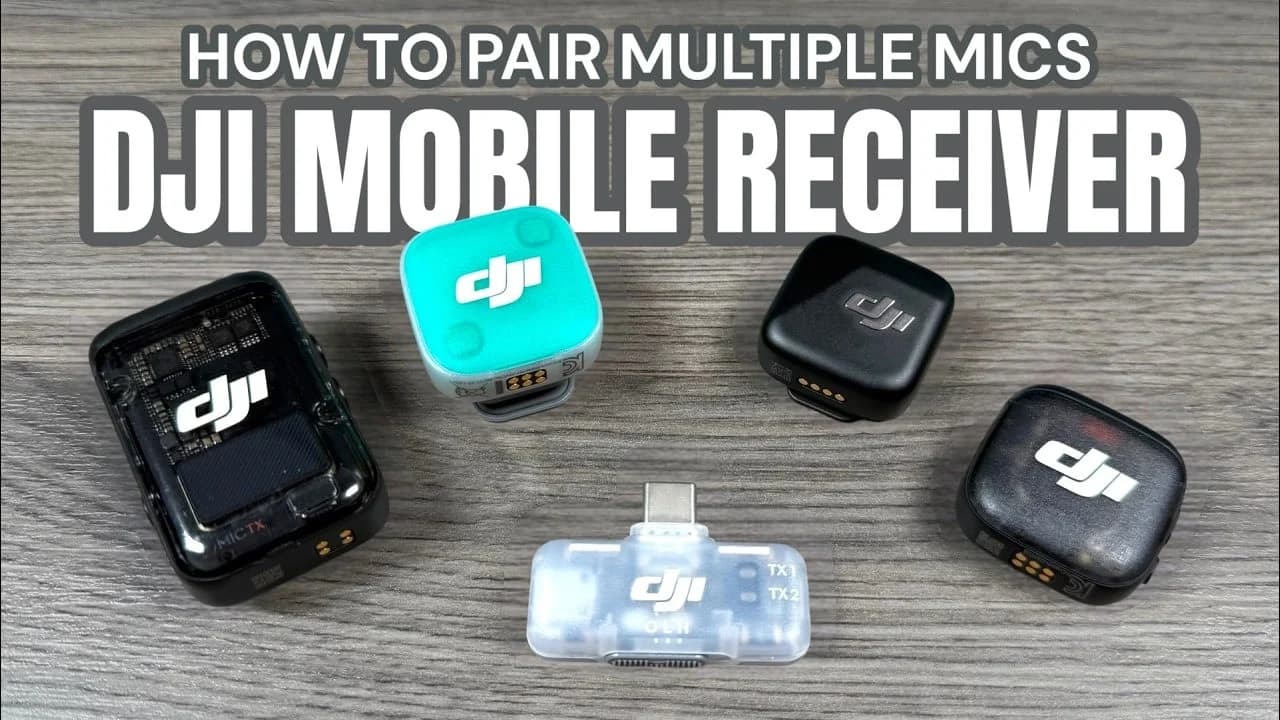
DJI 近期推出全新 Mic Mini 2 無線麥克風,其中一個版本隨附行動接收器(Mobile Receiver)。這款行動接收器與初代 Mic Mini 所搭配的是同一款,對創作者來說極具彈性,因為它可相容多款 DJI 麥克風,包括 Mic 2、Mic 3、初代 Mic Mini 以及最新的 Mic Mini 2,而且支援混搭配對——例如同時連接一支 Mic 2 和一支 Mic Mini 2。
不過,不同麥克風的配對方式略有差異,以下將依序說明兩種配對模式。
綠燈模式:配對 Mic Mini 與 Mic Mini 2
初代 Mic Mini 與新款 Mic Mini 2 的配對方式完全相同,可同時連接兩支 Mic Mini、兩支 Mic Mini 2,或各一支的組合。
操作步驟:
- 將行動接收器插入裝置,此時指示燈會以綠色慢閃,表示尚未連接任何麥克風。
- 長按接收器側面的連結按鈕(Linking Button),指示燈將轉為綠色快閃,代表已進入配對模式。
- 分別長按各支發射器(麥克風)上的連結按鈕,進入配對模式。
- 當麥克風成功連接後,對應的指示燈會轉為恆亮綠燈。
- 開啟 DJI Mimo App 即可調整設定,畫面上也會顯示已連接的兩支麥克風。
藍燈模式:配對 Mic 3 或 Mic 2(含混搭)
若要連接 Mic 3 或 Mic 2,或是想混搭不同系列(例如 Mic Mini 2 + Mic 3),則需要切換至藍燈模式。
操作步驟:
- 快速雙擊接收器的連結按鈕兩下,指示燈將由綠色切換為藍色閃爍,代表已進入藍燈配對模式。
- 長按 Mic Mini 2 的連結按鈕使其進入配對模式。
- 長按 Mic 3 的連結按鈕使其進入配對模式。
- 當 TX1 指示燈轉為恆亮藍燈即表示連接成功,接著第二支麥克風也會完成配對。
如此便能同時在行動接收器上使用 Mic Mini 2 和 Mic 3。
額外小技巧:Mic Mini 2 充電盒可放入 Mic 3
行動接收器也可單獨購買,許多已擁有 Mic 3 的使用者可能會想入手一個輕巧的接收器來搭配手機或運動相機使用。
這裡還有一個隱藏技巧:隨 Mic Mini 2 推出的迷你充電盒(Mini Case),實測可以放入 Mic 3 並為其充電。雖然 DJI 官方並未正式標示支援,但經過 Air Photography 頻道主 Shawn 的實際測試,Mic 3 確實能裝進這個充電盒中。對於想要一個輕便收納方案、同時攜帶行動接收器和 Mic 3 的使用者來說,是個相當實用的組合。
本文內容整理自 YouTube 頻道 Air Photography 的影片教學。
原文來源: 查看原文
常見問題
Newsletter
訂閱低空產業電子報
每日精選低空經濟與無人機產業新聞,直送您的信箱。
本文由 LAETimes 編輯部審核發佈 ·